Um ein eingebundenes Befahrungsvideo zu starten, setzen Sie in Moskito die gewünschte Haltung aktuell und klicken dann mit der rechten Maus-Taste in die Grafik.
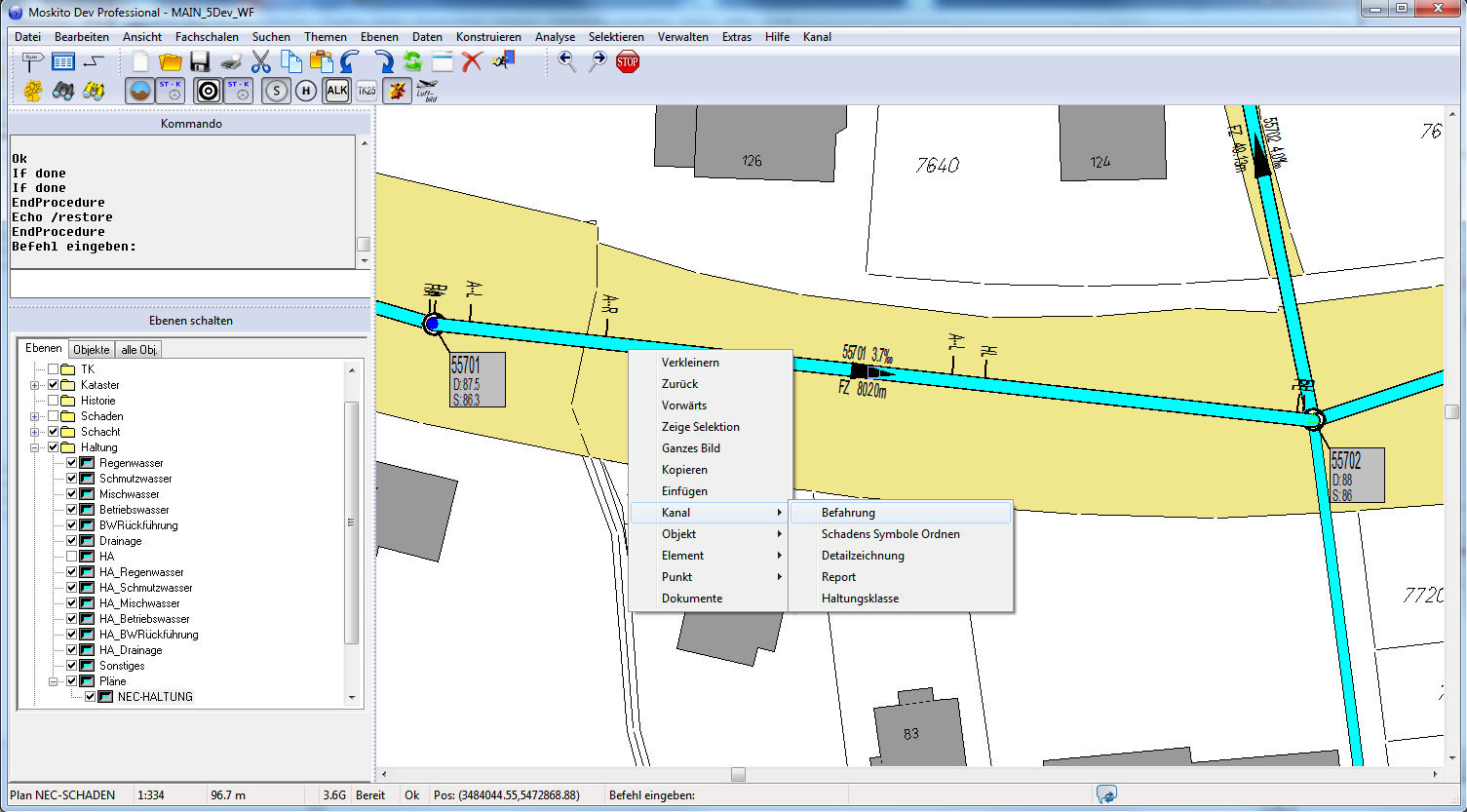
via Kanal -> Befahrung das Befahrungsvideo für die ausgewählte Haltung starten.
Das Video startet dann automatisch und im Feld File wird der Dateiname des Befahrungsvideos angezeigt.
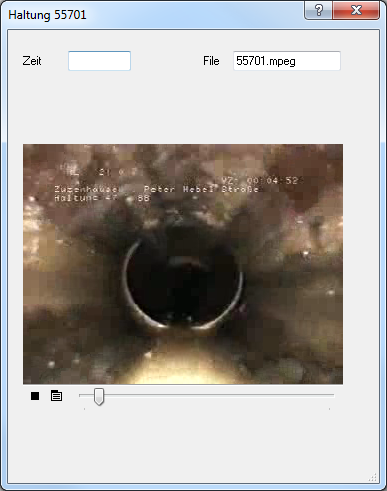
Befahrungs-Video startet automatisch.
Durch Klicken mit Strg+Linker Maustaste auf die Zustandsdaten bzw. Schadenssymbole der Haltung kann im Video an die entsprechende Stelle gesprungen werden. Im Feld Zeit ist dann die Position abzulesen. Diese ist in Millisekunden angegeben und errechnet sich aus den Angaben der Attributte VZH, VZM und VZS des angeklickten Schadenssymbols. Das Video stoppt an dieser Stelle und kann mit u oder dem Button Play dann weiter abgespielt werden.
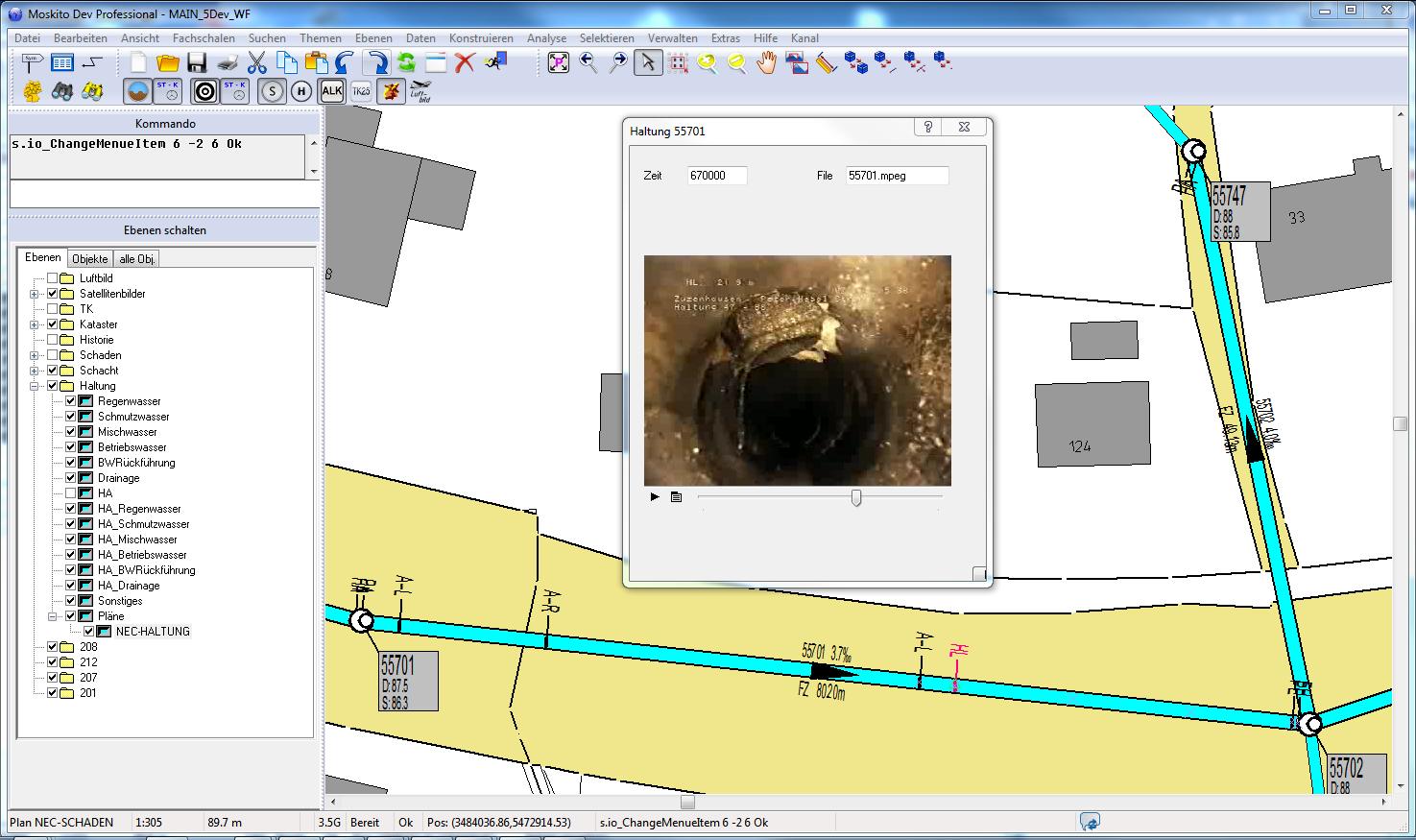
Filmabschnitt wählen durch Anwählen eines Schadenssymbols
Liegen zusätzlich historische Zustandsdaten aus einer vorangegangene Befahrung vor, wird beim Auswählen von Kanal -> Befahrung ebenfalls das aktuelle Befahrungsvideo automatisch gestartet. In diesem Fall erscheinen im Dialogfenster des Videos aber zwei weiter Felder.
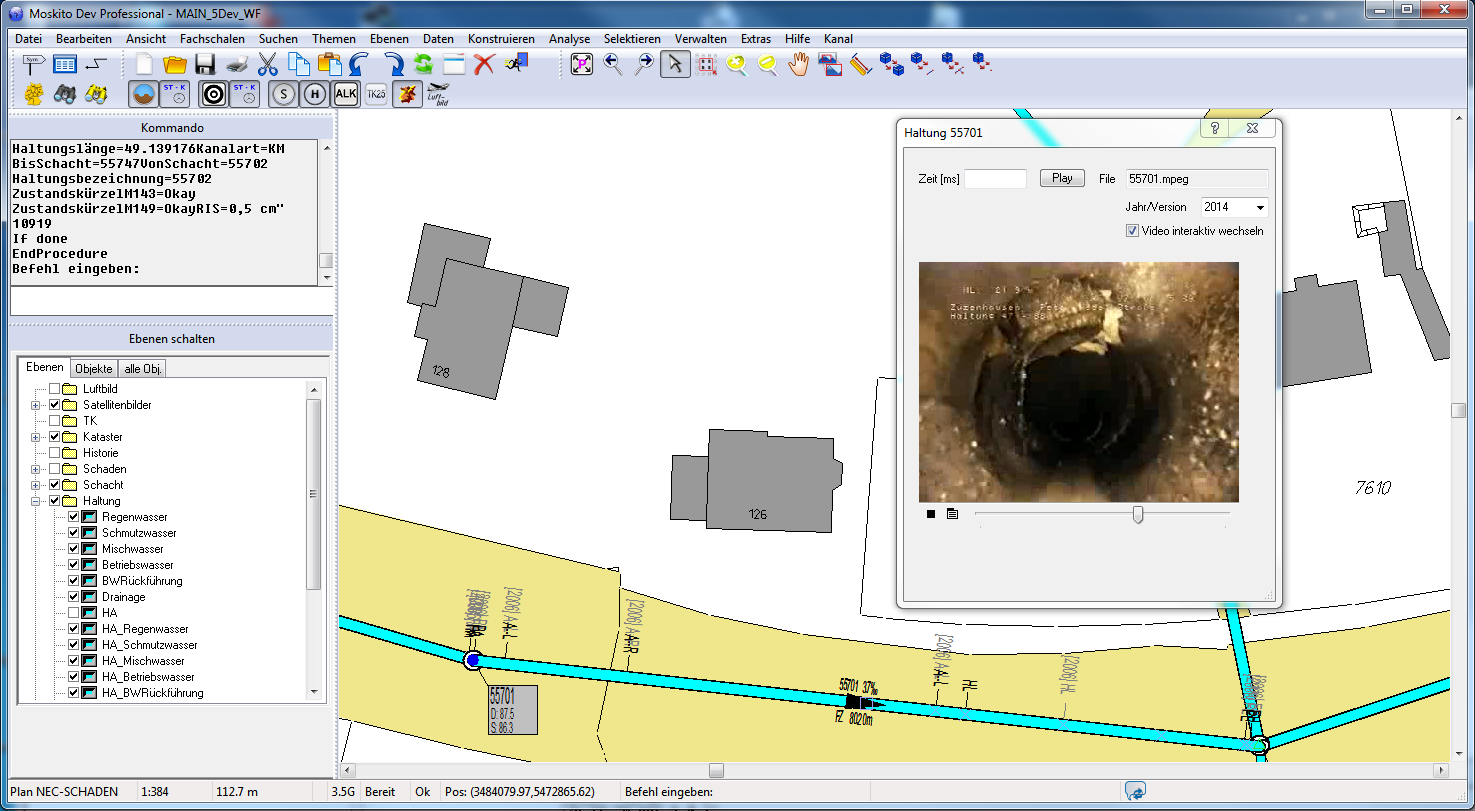
In der Liste Jahr/Version kann nun vom aktuellen auf ein älteres Befahrungsvideo gewechselt werden. In diesem Fall startet das ensprechende Video beim Aufzeichnungsbeginn. Auch hier wird mit Klicken mit Strg+Linker Maustaste auf die Schadenssymbole an die entsprechende Stelle im Video gesprungen. Je nachdem, ob ein historischer oder ein aktueller Schaden ausgewählt wurde, wechselt der Dialog dabei in das zugehörige Video an die entsprechende Stelle. Wird allerdings "Video interaktiv wechseln" ausgestellt, so wird nur im gerade laufenden Video an die entsprechende Stelle gesprungen. So kann z.B. geprüft werden, was im aktuellen Video an einer alten Schadenstelle zu sehen ist, und die verschiedenen Befahrungen können direkt miteinander verglichen werden.
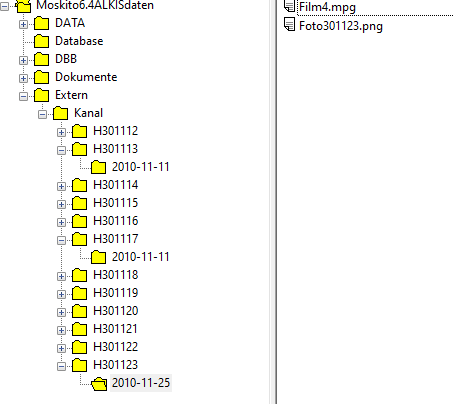
Die Videos werden, zusammen mit den Bildern von Schäden, im Verzeichnis "Extern\Kanal\ des Projektes erwartet.
Dort müssen im Unterverzeichnis "H<Haltungsname>\<Datum>\" die Videodateien liegen.