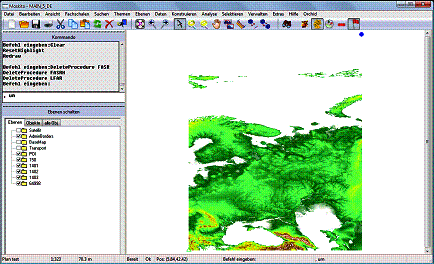
Schritt 3: Farben zuweisen.
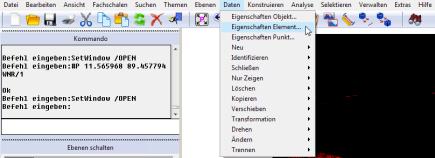
Identifizieren Sie das DEM und öffnen dann den Eigenschaftendialog für Elemente über:
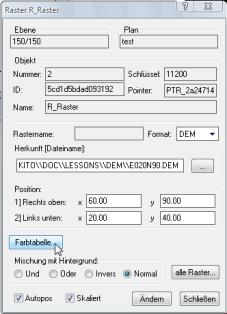
Über den Button Farbtabelle gelangen Sie in den Dialog zur Bearbeitung der Farbwerte für das Höhenmodell.
In der Dialogbox aktivieren Sie den Radiobutton Farben und Sie bekommen die aktuellen Farbzuweisungen für Ihr Höhenmodell angezeigt.
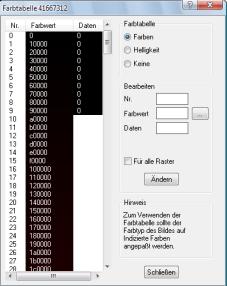
Als ersten Schritt erzeugen Sie neue Farbzuordnungen für die Höhenwerte (Tabellenfeld: Daten). Wenn Sie beispielsweise für die Höhen 0 m und 10 m jeweils Blau zuweisen werden alle Flächen in Gebieten mit weniger aus 10 Meter Geländehöhe blau eingefärbt.
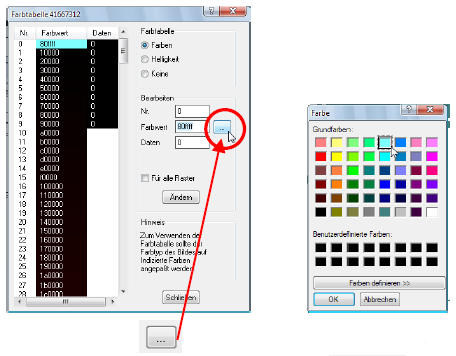
Nutzen Sie den Button  um das Farbauswahlfenster zu öffnen, und wählen Sie die gewünschte Farbe aus. Mit dem Schalter
  wird der gewählte Farbwert in das Datenfeld der Farbtabelle übernommen.
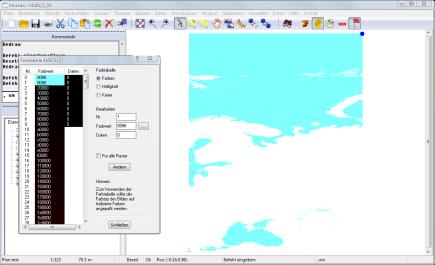
Ändern Sie nun den Farbwert für Nr. 1 für Höhen bis 10 Meter ebenfalls auf Blau.
Sie sollten nun in etwa folgende Darstellung erhalten haben:
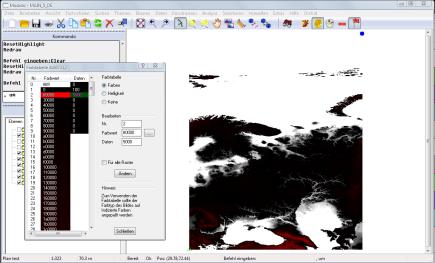
Wenn Sie weis auf den Wert 0 m legen, Schwarz auf den Wert 100 m legen und Rot auf den Wert 5000 m legen erhalten Sie eine Schattierung, die heller wird, je höher ein Gebiet ist. Die obersten Gebirge werden hellrot.
Bemerkungen
Es gibt mehrere Formate, die als DEM, Höhenmodell, bezeichnet werden. Moskito GIS liest das Format, welches die Datei E020N90.DEM enthält.
Übung
Erzeugen Sie eine eigene Höhendarstellung mit den folgenden Parametern..
•Für 0 m bis 49 m mit weis
•Von 50 m mit dunkel grün auf 200 m mit hell grün
•Von 200 m mit hell grün auf 1000 m mit gelb
•Von 1000 m mit gelb auf 2000 m mit braun
•Von 2000 m mit braun auf 2500 m mit weiß
•Von 2500 m mit weiß auf 5000 m mit rot
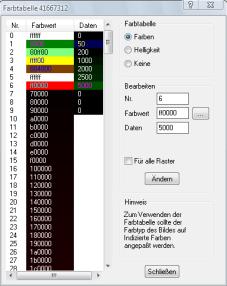
Ihr Höhenmodell sollte nun in Etwa so aussehen: