Ziel
Bearbeiten von Attributen und Attributtexten von einzelnen Objekten. Zusammenhang zwischen Objekten, grafischen Elementen und Attributen.
Aufgabe 1
Für das Bearbeiten der Attribute des Mischwasserkanals, müssen Sie das entsprechende Objekt zuerst identifizieren. Aktivieren Sie die Funktion mit der Taste

und klicken Sie den Mischwasserkanal Nr. 55764 an (auf der Mitte der Linie). Jetzt sollten Sie die folgenden Identifizierungssymbole sehen (am Ende, Am Anfang und der Mitte der Haltung [Linie]).

Öffnen Sie jetzt die entsprechenden Objekteigenschaften:

Wie Sie sehen können, gibt es unterschiedliche Karteireiter in der Dialogbox, einen für die Attribute und einen für die Grafiken. Wählen Sie Attribute.
Suchen Sie nach dem Attribut „Profilhöhe“ (kurz PRH) indem Sie die Scrollbar verwendend und markieren Sie die Linie.
|
|
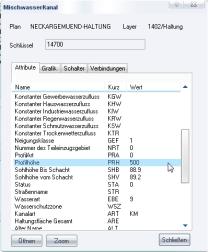
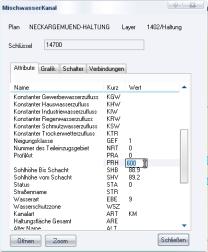
Markieren Sie dann den Wert 500 und setzten Sie den neuen Wert 600 in das Textfeld.
Hinweis: Nach einem Doppelklick auf den "Wert" kann das Attribut PRH editiert werden.
Danach schließen Sie die Dialogbox und zeichnen die Anzeige neu durch Mithilfe von

Infolgedessen wird die Breite des Linienelements vergrößert und der Attributtext unterhalb der Linie wird auf 600 geändert.
|
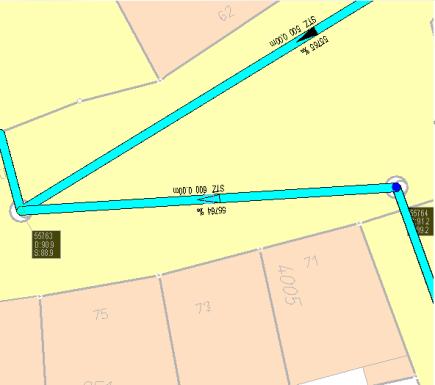
Hier können Sie die Beziehung zwischen Grafik und Attributen in GIS sehr gut sehen:
•Das "Breite-Attribut" des polyline Elements wird geändert. - > die Breite der Linie in der Anzeige wird automatisch geändert.
•Das "Breite-Attribut" ist auch mit einem Attributtext verbunden. - > der Attributtext, der als Beschriftung im Plan gezeigt wird ebenfalls automatisch geändert.
Aufgabe 2
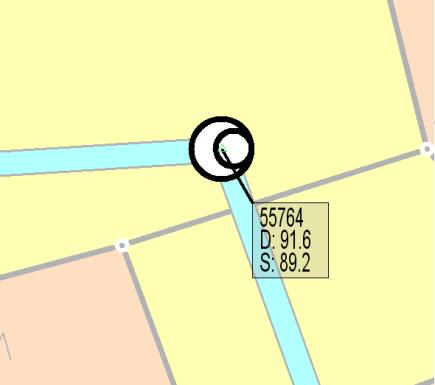
Infolge der Reparatur des Mischwasserkanals hat sich die Höhe des Schachtdeckels geändert. Der neue Wert ist 91,6 m.
Um die Attribute des Schachts zu ändern, müssen Sie die entsprechende Ebene An- und alle Anderen Ausschalten.

Alle Layer, bis auf den Layer Schacht sind ausgeschaltet.
Jetzt können Sie ganz leicht das entsprechende Objekt identifizieren. Aktivieren Sie die Funktion mit

und klicken Sie auf den Schacht Nr. 55764 am östlichen Ende des Abwasserkanals Nr. 55764.
Jetzt sollten Sie das Identifizierungssymbol sehen.
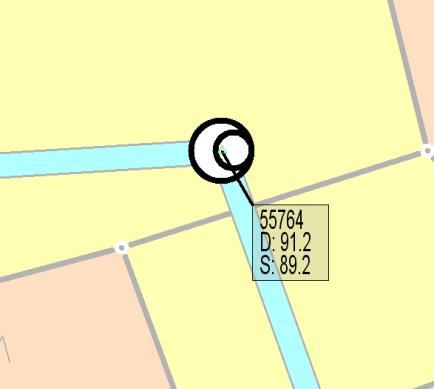
Öffnen Sie jetzt die entsprechenden Objekteigenschaften:

Suche Sie nach dem Attribut „SchachtDeckelHöhe“ (kurz SDH) indem Sie die Scrollbar verwenden und identifizieren Sie die Linie.
|
|
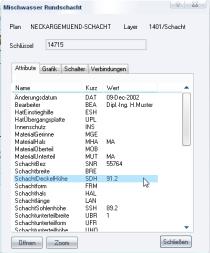
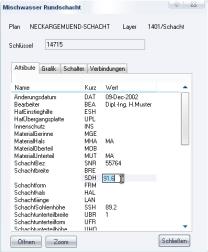
Markieren Sie dann den Wert 91.2 und setzten Sie den neuen Wert 91.6 in das Textfeld.
Danach schließen Sie die Dialogbox und aktualisieren die Anzeige.

Infolgedessen ändert sich die Beschriftung an dem Schacht.
|
Leeren Sie den Arbeitsbereich und verlassen Moskito-GIS.