Im Projektverzeichnis befinden sich nun weitere Dateien:
Neu Moskito Projekt Starter.mstart
Startdatei zur interaktiven Bearbeitung von Moskito-Projekten
Temp.cmd
Die Datei wird nach der Initialisierung des neuen Projektes gelöscht. Sie wird lediglich für einen temporären Neustart benötigt.
MoskitoStarter.cmd
Alternative Startdatei für Moskito GIS, sie ist identisch mit “MoskitoStarter.cmd”.
Webstarter.cmd
Mit dieser Datei starten Sie das Moskito-Projekt als Webservice. Allerdings können Sie Moskito nicht zwei mal starte. Das bedeutet, ist bereits eine Moskito-Sitzung gestartet, müssen Sie diese vor dem Start als Webservice beenden.
WebstarterLokal.cmd
Mit dieser Datei starten Sie das Moskito-Projekt ähnlich wie mit der Datei “Webstarter.cmd”. Der Unterschied hier besteht darin, dass der gestartete Webservice lediglich lokal auf Ihrem System laufen kann.
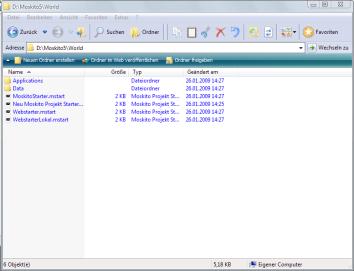
Applications
Dieser Ordner enthält Funktionen, Tabellen, Symbole, Formen, ... für Ihr Projekt. Nach der Initialisierung Ihres Projektes werden alle benötigten Verzeichnisse und Dateien, mit der benötigten Funktionalität hier eingerichtet. Einige dieser Verzeichnisse sind leer. Diese müssen ggf. von Ihnen, je nach Bedarf, gefüllt werden.
Data
Ihre Anwendungsdaten sollten Sie in dieser Verzeichnissstrucktur ablegen. „Data“ enthält zwei Unterverzeichnisse.
DBB
Im Verzeichnis DBB werden die Grafikdateien abgelegt. Jedes angelegte Unterverzeichnis entspricht einem Layer. Jeder Layer kann mehrere Dateien (Pläne) beinhalten.
Workfile
In diesem Verzeichnis wird Ihr Workfile abgelegt. In ihm sind alle Einstellungen, Dateiverweise und Änderungen für Ihr Projekt gespeichert.