Ziel
Die Selektion wird nur innerhalb der angegebenen Fläche durchgeführt.
Definitionen
Für das Selektieren vieler Objekte in der gleichen Region ist die Funktion Selektieren nach Fläche sehr nützlich.
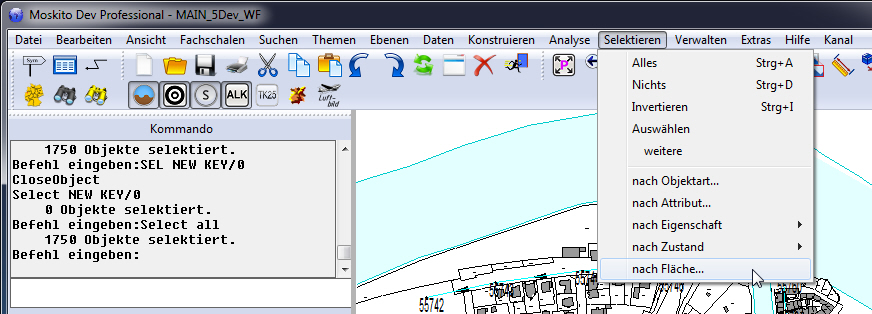
Diese Funktion arbeitet nur auf bereits selektierten Objekten, d.h. es wird aus der aktuellen Selektionsmenge eine Menge von Objekten selektiert
Die Funktion öffnet die folgende Dialogbox:
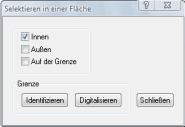
Liegen die Objekte vollständig innerhalb des Flächenpolygons, aktivieren Sie „Innen“. Wenn die zu selektierenden Objekte vollständig außerhalb des Polygons liegen, aktivieren Sie „Außen“, sollten die Objekte auf der Grenze liegen, benutzen Sie „auf der Grenze“. Es ist möglich, zwei Methoden miteinander zu kombinieren (alles zu aktivieren ist jedoch nicht sinnvoll !).
Die Fläche kann über ein Polygon werden, indem man ein bereits vorhandenen Polygonobjekt in der Anzeige identifiziert (muss selektiert sein !) oder durch das Digitalisieren einer/s neuen Fläche/Polygons.
Aufgabe
Die Katasterebene einschalten

auf die Plangrenzen zoomen

und auf einen Ausschnitt des Katastergrundrisses zoomen

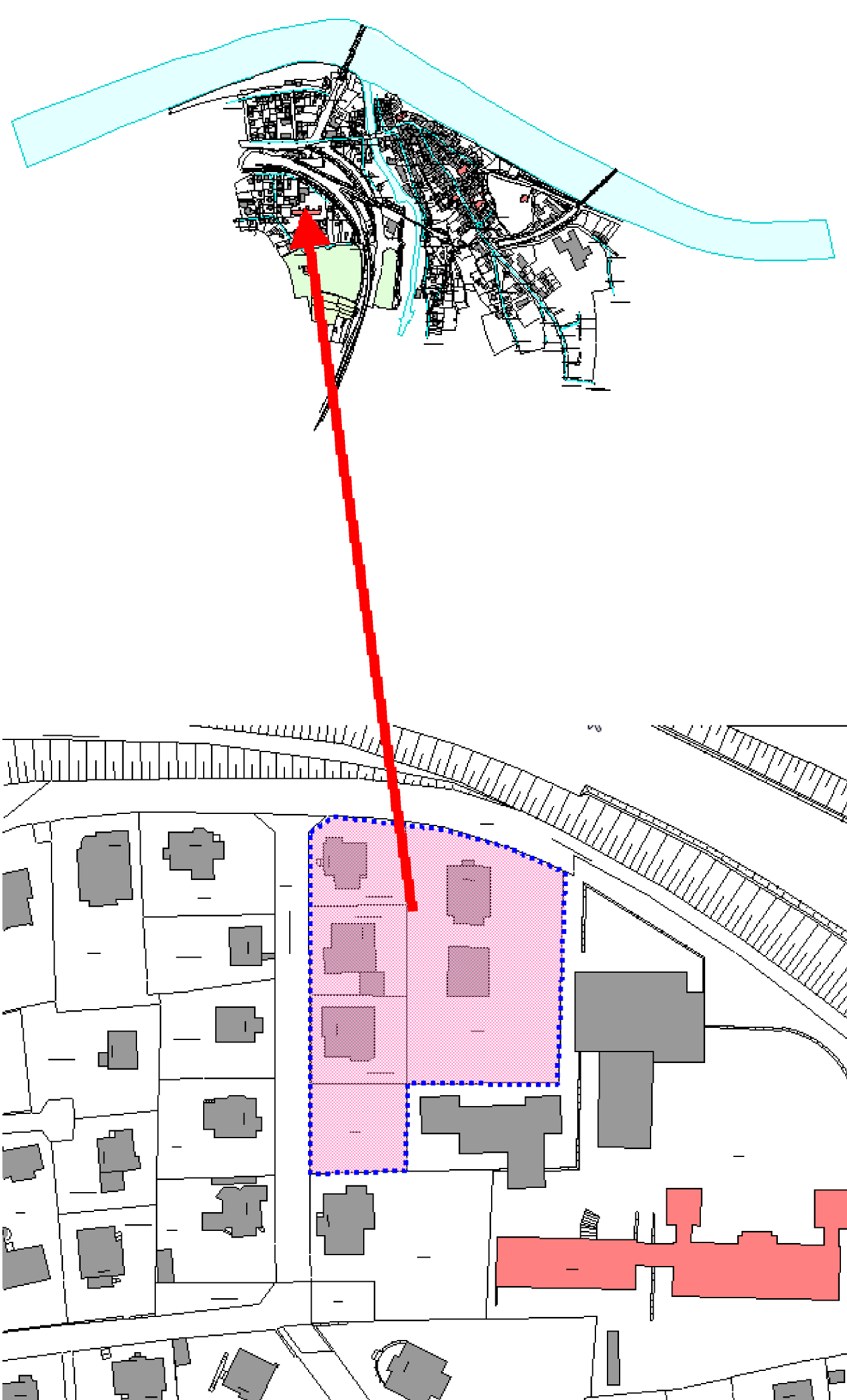
Im folgenden Schritt sollen die Objekte im rosa Bereich selektiert werden.
Benutzen Sie als erstes die Funktion Selektieren nach Fläche:
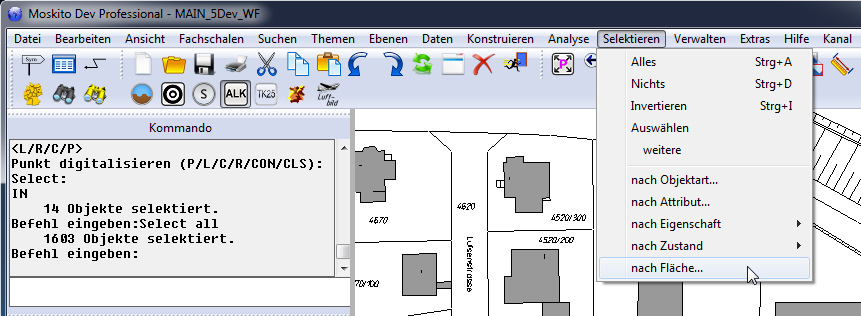
und aktivieren Sie „Innen“, um Objekte die vollständig innerhalb des Polygons liegen zu wählen.
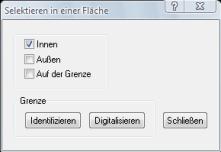
Klicken Sie danach auf die Taste „Digitalisieren“.
Digitalisieren Sie ein Polygon Mithilfe der linken Maustaste so, dass alle Objekte der gelben Fläche im Polygon liegen. Die Punkte des Polygons werden mit einem grünen Dreiecksymbol dargestellt und mit einer grünen ausgestrichenen Linie untereinander verbunden.
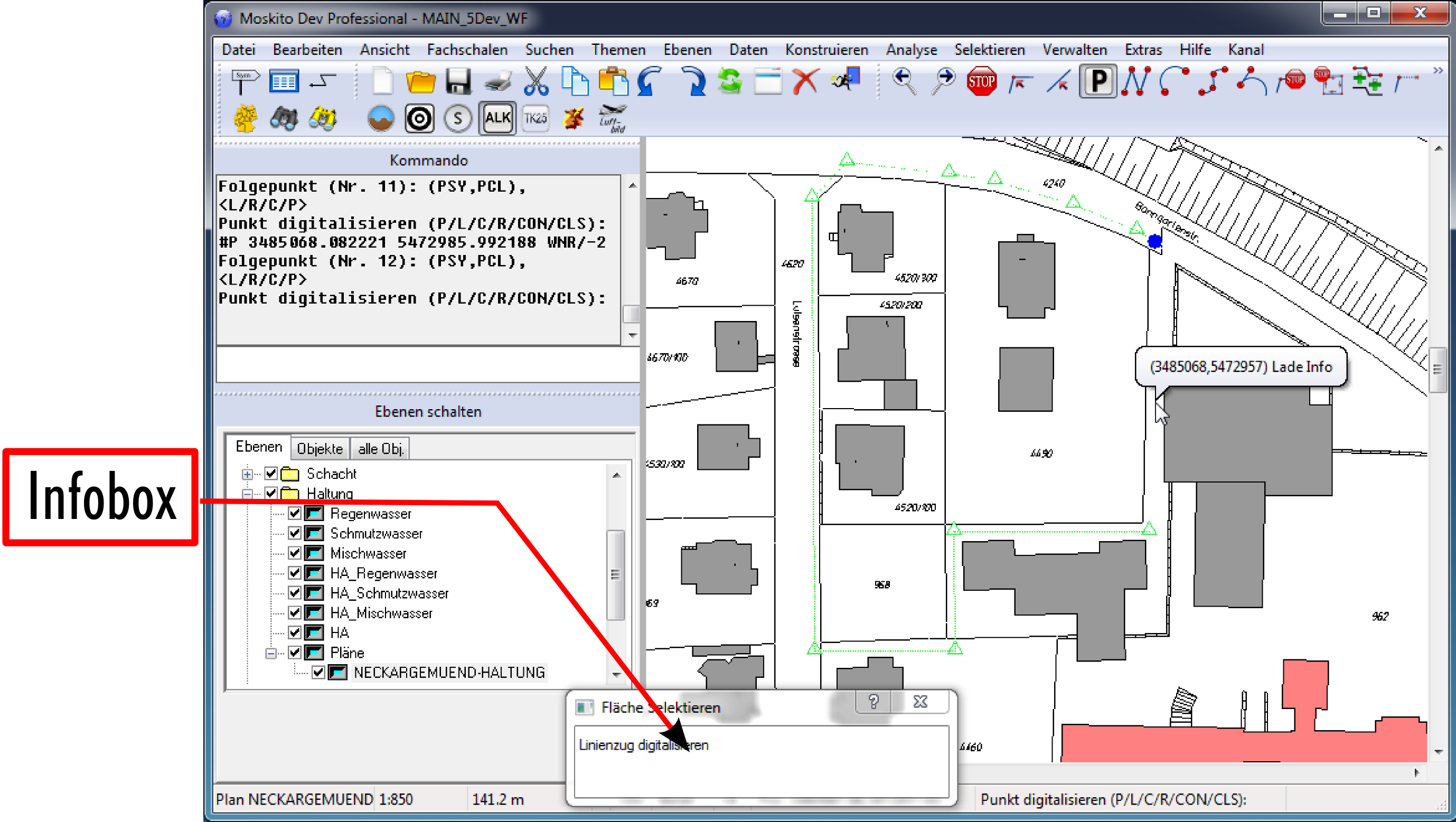
Die Infobox leitet den Benutzer mit kurzen Anweisungen durch die Erstellung des Polygons.
Wenn Sie mit dem Digitalisieren fertig sind, drücken Sie „Enter“. Eine Dialogbox öffnet sich und das digitalisierte Polygon wird in einer gestrichelten grauen Linie dargestellt.
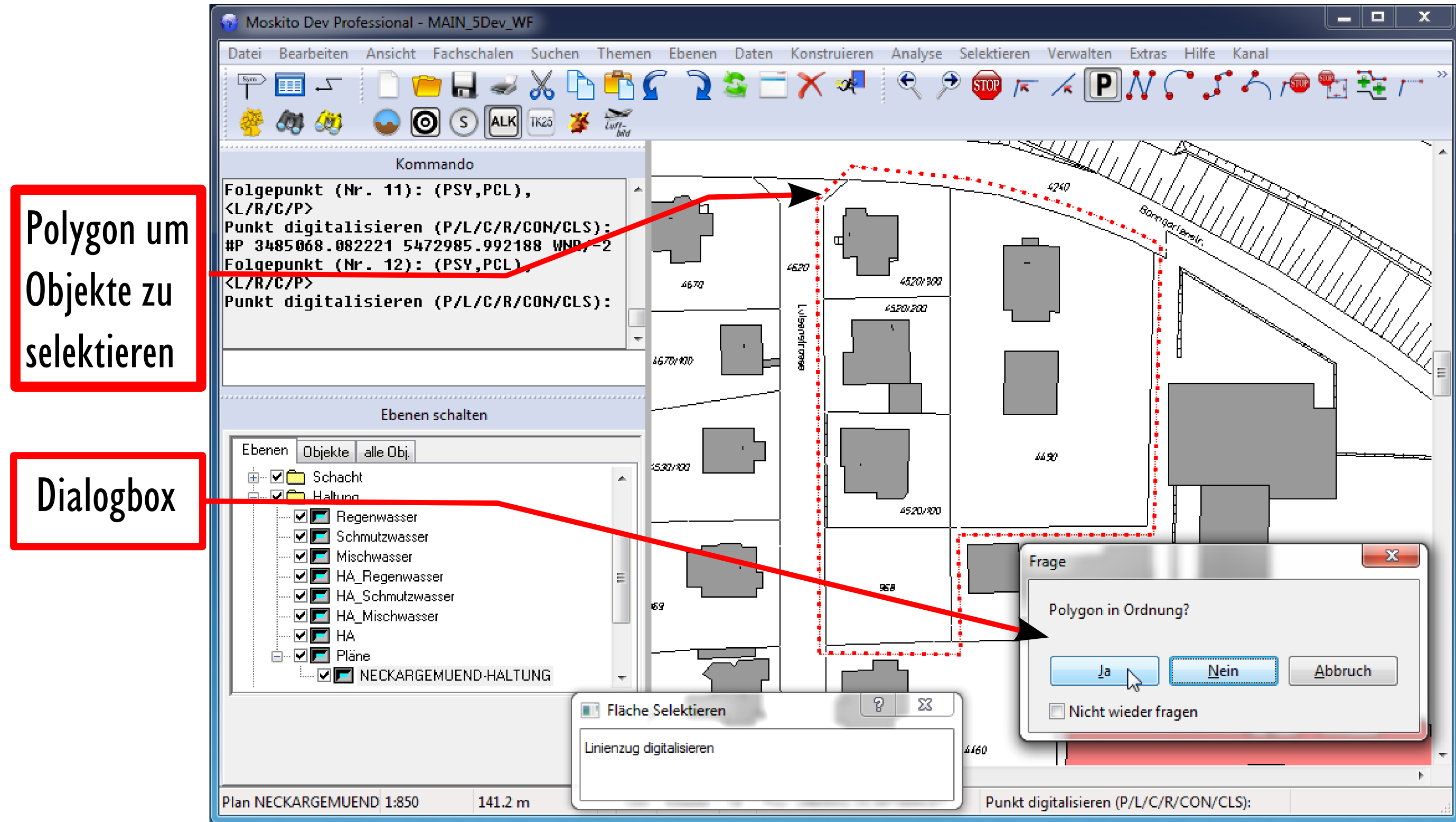
Bestätigen Sie das korrekte Polygon mit „Ja“. Die daraus resultierende Selektionsmenge ist in der unteren Abbildung dargestellt.
Hinweis: Sie können das Polygon neu digitalisieren, indem Sie bei der Nachfrage mit „Nein“ antworten. Der Digitalisiermodus öffnet sich erneut und Sie können ein neues Polygon digitalisieren.
Oder klicken Sie auf „Abbrechen“, um die Funktion vollständig zu verlassen.
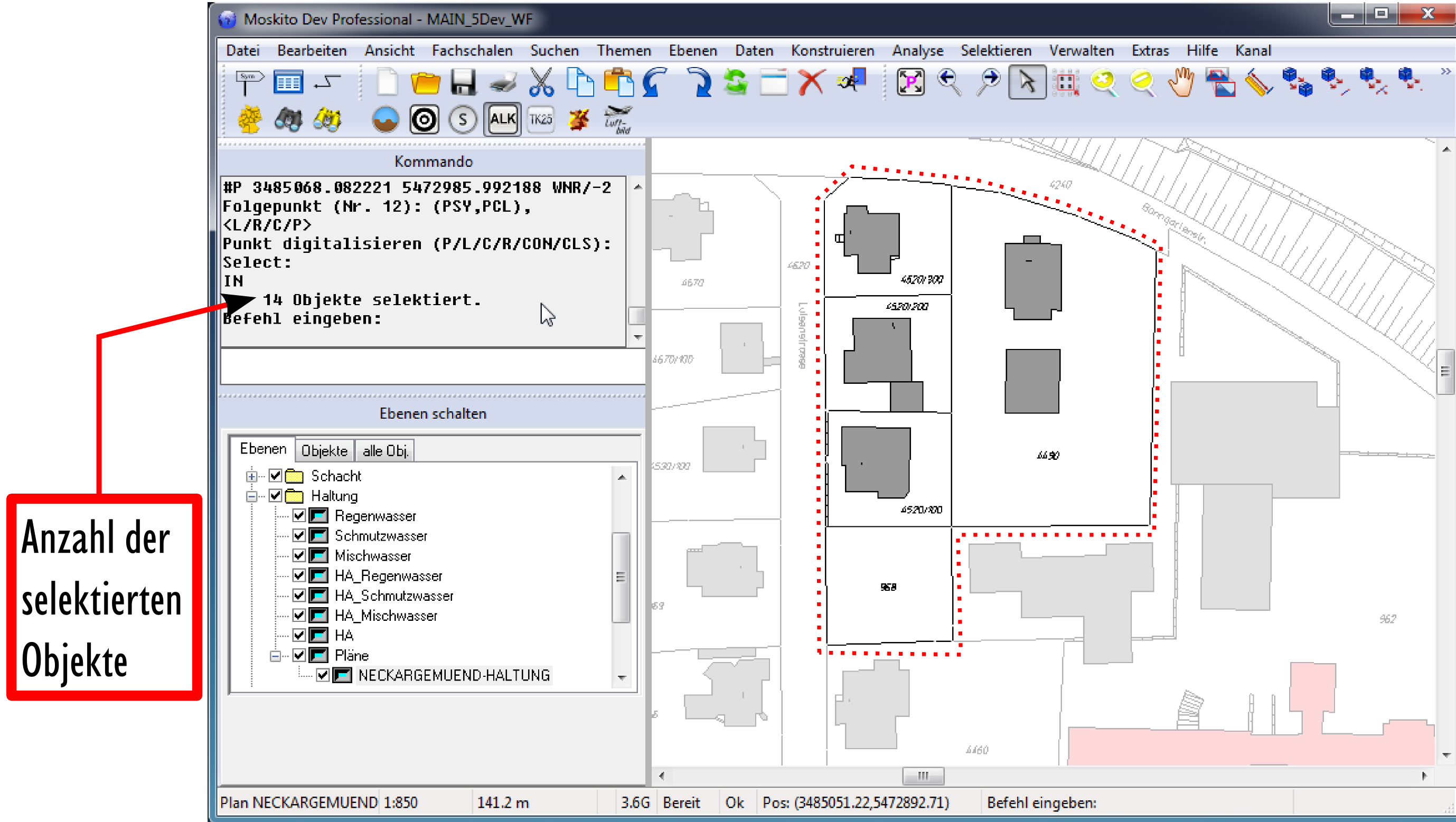
Wie viele Objekte sind selektiert worden?