Ziel
Starten Sie Moskito und öffnen Sie einen Plan.
Aufgabe 1
Starten Sie Moskito. Wenn Sie bei der Installation ein Icon auf der Oberfläche erlaubt haben können Sie dieses doppelklicken. Sonst verwenden sie den Eintrag „Moskito 5 Deutsch“ in der Programmgruppe Moskito.
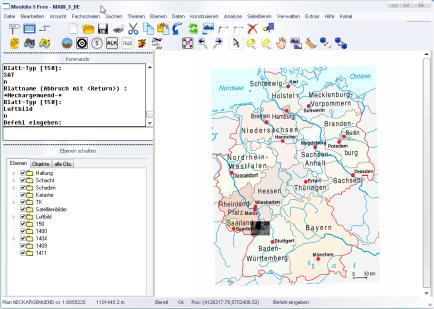
Jetzt sollte ihr Bildschirm wie in der folgenden Abbildung dargestellt, aussehen.
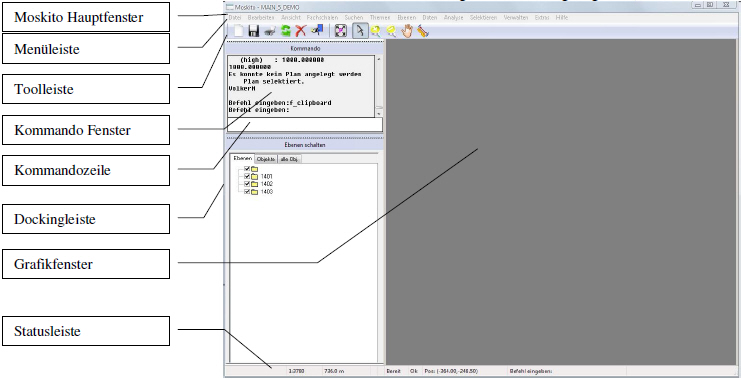
Sind im Moskito Hauptfenster das Kommandofenster und das Fenster Ebenen Schalten sichtbar, ist dieses immer das Signal für den Benutzer, dass Moskito komplett gestartet ist und das Programm auf die Eingabe eines Befehls wartet. Es wird dringend empfohlen vor der Ausführung eines Befehles, solange zu warten, bis der vorherige Befehl vollständig beendet wurde. Abhängig von dem Befehl und der Leistung Ihres PC kann dieses auch eine längere Zeit in Anspruch nehmen.
Alternativ dazu können Sie auch in der vierten Spalte der Statusleiste nachsehen,

ob der Bearbeitungsstatus von Moskito abgeschlossen ist, oder Moskito noch Befehlseingaben abarbeitet.
 (noch nicht abgeschlossen) und
  (fertig).
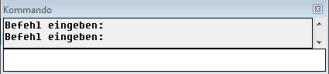
Ob eine Prozedur beendet ist und Moskito wieder bereit ist, können Sie in dem Kommandofenster sehen. Die letzte Zeile muss exakt „Befehl eingeben:“ lauten.
Aufgabe 2
In dieser ersten Übung laden Sie ein bereits vorhandenes Projekt, das ein Abwassernetz und topographische Daten der Region Neckargemünd enthält. Zunächst werden sie feststellen, dass nicht alle notwendigen Menüs sichtbar sind, da Moskito GIS nach dem Installieren im Anfängermodus startet. Sie sollten den Menüumfang auf Standard umstellen.

Es öffnet sich ein Infofenster welches Sie zu einem Neustart auffordert.

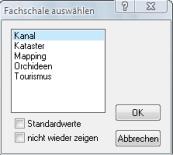
Nach dem Neustart öffnen Sie das Projekt, indem Sie die gewünschte Fachschale direkt im geöffneten Auswahlfenster wählen.
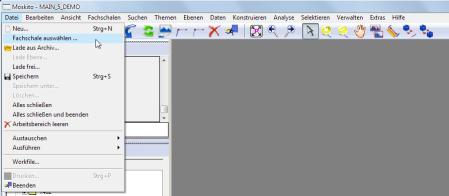
Alternativ kann das Auswahlfenster über die Menüleiste geöffnet werden.
Wählen Sie dann das Feld der Anwendung (hier: Kanal) aus der Liste:
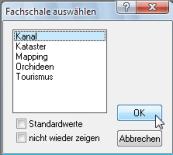
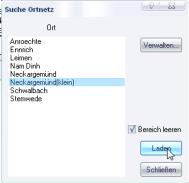
Nach der Zuschaltung der Fachschale Kanal öffnet sich ein Dialogfeld zur Auswahl des gewünschten Ortsnetzes. Wählen Sie den Ort Neckargemünd(klein) aus, und laden Sie die zugehörigen Plandaten.
Ihr Bildschirm sollte, wie im folgenden dargestellt, aussehen:
Workfile und Sichern von Änderungen
In dem Moment, indem Sie ein Projekt in Moskito öffnen, wird ein Workfile erstellt. Dieses Workfile speichert alle Änderungen, die seit der letzten Speicherung vorgenommen haben.
Solange Sie keine vorgenommenen Änderungen speichern, sind diese nur in dem Workfile abgelegt und das ursprünglichen Projekt bleibt unverändert erhalten.