Ziel
Grundlegendes Verständnis von Projekt, Layer und Plan. Layer verwalten.
Definitionen
Das Projekt definiert die Art der Fachschale die der Benutzer bearbeiten möchte. Vorhandene Fachschalen sind zum Beispiel: Kanal, Kataster, Mapping, etc.
Für jede dieser Application werden unterschiedliche thematische Layer definiert. Das Management der Abwassernetze (Kanal) ist in die folgenden thematischen Layer unterteilt:
•Katasterdaten (Grundriss)
•Haltung (Leitungen)
•Schacht
•Schaden
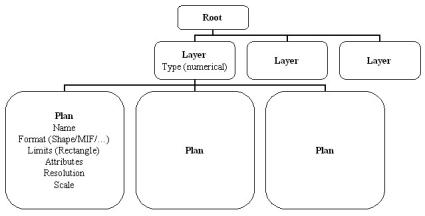
Ein Plan enthält Idealerweise die Daten, die zu einem der Layer gehören und verwaltet die Daten entsprechend ihrer Position. Für jede neue Region wird normalerweise ein neuer Plan angelegt. Es ist möglich, mehrere Pläne in einem Projekt zu verwenden. Viele Pläne können auch parallel verwendet werden.
Die Abbildung zeigt die Abhängigkeiten zwischen Projekt (= root), Layer und Plan:
Aufgabe
Das geöffnete Projekt enthält vier unterschiedliche Layer. Diese werden durch sieben Anzeigesymbole in der Toolbar dargestellt und können unabhängig voneinander an- und ausgeschaltet werden. Die folgende Tabelle zeigt die unterschiedlichen Symbole und gibt eine kurze Beschreibung der Layer.
Layer an |
Layer aus |
Beschreibung |
|
|
Katasterdaten, d.h. , Straßen, Häuser etc. |
|
|
Satellitenbild |
|
|
Topographische Karte 1:25 000 (TK25) |
|
|
Luftbild |
|
|
Haltung für Abwasser oder Trinkwasserkanäle. |
|
|
Schacht für das Kontrollieren der Abwasserkanäle. |
|
|
Schaden im Kanalisationssystem. |


Indem Sie eine dieser Tasten anklicken, können Sie den entsprechenden Layer ein- oder ausschalten. Ein Layer, der eingeschaltet ist, wird vollständig in Farbe dargestellt. Ein ausgeschalteter Layer ist noch sichtbar, die Darstellung wird jedoch nicht mehr völlig gesättigt. Nachdem Sie mittels der Zoom - Funktionen Ihr Grafikfenster auf einen Beliebigen Ausschnitt positioniert haben, kann in der folgenden Abbildung der Unterschied zwischen eingeschaltetem und ausgeschaltetem Layer erkannt werden.
Hinweis: Die nachfolgende Abbildung soll verdeutlichen, wie selektierbare und nicht selektierbare Daten in Moskito dargestellt werden.
Alle Layer eingeschaltet |
Alle Layer ausgeschaltet |
|
|
|
|


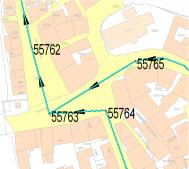
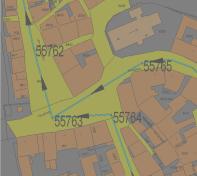
Schalten Sie jetzt nur die Layer Haltung und Schacht ein. Beachten Sie, dass in Layern, die Rasterdaten (z.B. Luftbild) enthalten, kein „ausgrauen“ angewendet werden, sondern diese komplett aus der Präsentation genommen werden. Die Tasten und die Grafikfenster sollten wie in der folgenden Abbildung aussehen.
|
|

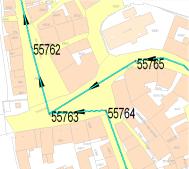

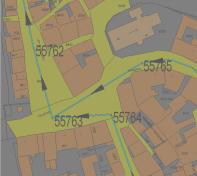
Sollte sich die grafische Ansicht nicht sofort anpassen, können Sie ein Neuzeichnen erzwingen, indem Sie den Button

verwenden. Die Taste ist in vielen Situationen nützlich. Beim Verwenden von Moskito-Funktionen werden viele Grafiken vorübergehend hergestellt. Während des Neuzeichnens werden diese temporären Grafiken entfernt und die grafische Ansicht wird in ihrem ursprünglichen Zustand dargestellt.