Ziel
Navigieren im Grafikfenster, Zoomfunktionen benutzen.
Definitionen
In der folgenden Übung sollen Sie den Plan im Detail erforschen. Für das Navigieren und Zoomen stehen die folgenden Funktionen zur Verfügung:
|
Die Anzeige kann nach links und rechts oder auf und ab verschoben werden, indem man die Scrollbars an der rechten und unteren Seite des Grafikfenster entsprechend verschiebt. |
|
Die beiden Lupensymbole in der Toolbar werden für Hereinzoomen (+) und Herauszoomen (–) verwendet. Indem Sie eine der Tasten mit der linken Maustaste anklicken, aktivieren Sie die zugehörigen Funktion. Verschieben Sie jetzt den Mauszeiger über der Ansicht und klicken Sie einmal um auf einen Punkt zu zoomen. Alternativ dazu kann man auch ein Rechteck erzeugen, welches den Bereich definiert in den man Hereinzoomen / aus dem man Herauszoomen möchte. |
|
Mithilfe der Zentrierfunktion können Sie den Plan verschieben, ohne den Maßstab zu ändern.
|
|
Klicken Sie dem Button in der Toolbar an, um die Funktion zu aktivieren. Durch Definition zweier Punkte im Grafikfenster wird aus dem Abstand der Punkte zueinander ein Rechteck errechnet, das den neuen Bildausschnitt definiert, und im Grafikfenster aktualisiert. |
|
Die Funktion Detailfenster erlaubt Ihnen ein zweites Fenster zu öffnen, in dem ein Teil des Planes detailliert dargestellt wird. Klicken Sie den Button in der Toolbar, um die Funktion zu aktivieren. Dann markieren Sie in einem Rechteck den Bereich, der im Detail dargestellt werden soll. |
|
Diese Tasten werden benutzt, um zur vorherigen oder nächsten Ansicht zu wechseln. Beispiel: Sie haben die Zoomfunktion (+) benutzt. Sie können dann mit Hilfe der Tasten zur vorherigen Ansichten und wieder zurück wechseln. |
|
Indem Sie auf „Zoom auf Plangrenzen“ klicken, wird der gesamte Plan zentriert im Grafikfenster angezeigt. |


Navigieren mit der Mouse
Optional zu den Funktionstasten unterstützt auch das Scrollrad der Mouse die Navigation im Moskito-Garfikfenster.
Um in der Grafik "hinein" zu Zoomen kann das Scrollrad nach vorne gedreht werden, dreht man am Scrollrad zurück wird "herausgezoomt". Die Zoomstufe kann sowohl beim hinein- als auch beim hinauszommen verringert werden, indem gleichzeitig die Shift-Taste gedrückt wird.
Das Scrollrad kann auch dazu verwendet werden den Bildausschnitt zu verändern. Dazu positioniert man den Mouszeiger relativ zur Mitte des Bildausschnitts,. Durch drücken der Strg-Taste und gleichzeitigem drehen am Scrollrad nach vorne wird der Bildausschnitt in Richtung des Mouszeigers verschoben. Dreht man das Scrollrad zurück wird der Bildaussnitt in dei entgegengesetzte Richtung verschoben.
Aufgabe
Laden Sie nur die Layer : Haltung, Schacht und Kataster. Zu Beginn wird der Plan vollständig im Grafikfenster angezeigt.
|
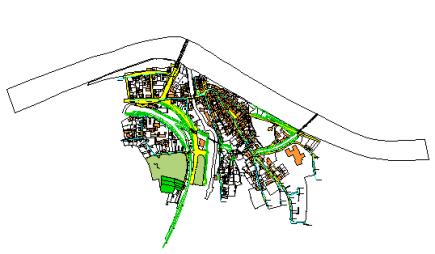
Sollte dies nicht der Fall sein, benutzen Sie die Taste

Im folgenden Schritt aktivieren Sie die Taste

und markieren Sie innerhalb eines Rechtecks die Region des Planes, in dem ein Abwassernetz besteht. Jetzt sollte Ihre Anzeige wie folgt aussehen.
|
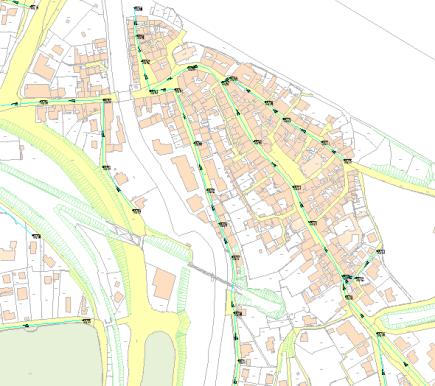
Achtung! Solange eine der Tasten

aktiv ist, wird jeder Klick in der Anzeige als Zoombefehl verstanden.
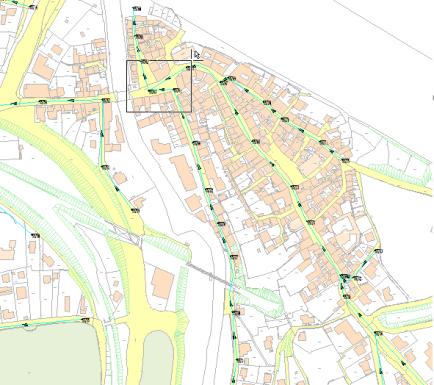
Im folgenden Schritt zoomen Sie (die Taste sollte noch aktiviert sein) weiter hinein und zwar auf den südwestlichen Teil des Abwassernetzes. Die Abbildung zeigt Ihnen den Zoombereich.
|
|
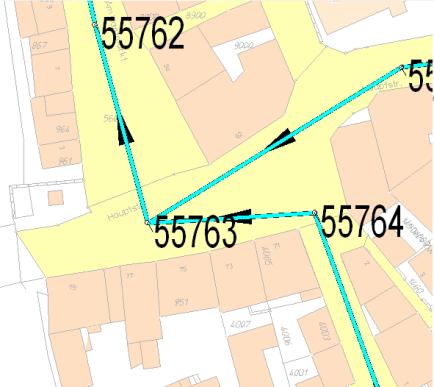
Zoomen Sie solange hinein, bis Sie die Beschriftungen an den Schächten lesen können.
|
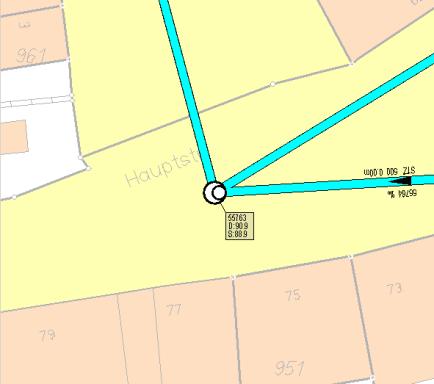
Der aktuelle Maßstab der in der zweiten Spalte des Statusleiste gezeigt wird, sollte ungefähr

betragen.
Hinweis zu Ansicht:
Sie können die Darstellung von Symbolen, Linien oder Texten in der Anzeige und beim Ausdrucken individuell beeinflussen. Um die grafische Darstellung anzupassen, öffnen Sie die Dialogbox Einstellungen.
Hinweis: Verwalten->Optionen
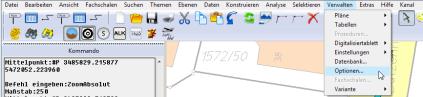
In der sich öffnenden Box wählen Sie die Lasche Anzeige ½. Tragen Sie für die Kanaldaten von Neckargemünd(Klein) einen Bildschirmassstab für Linien von 5000 ein.
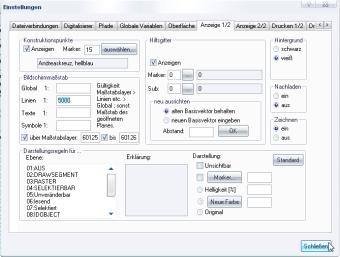
Hinweis: Zur Aktualisierung des Grafikfensters bitte den Schalter Neuzeichnen verwenden.,
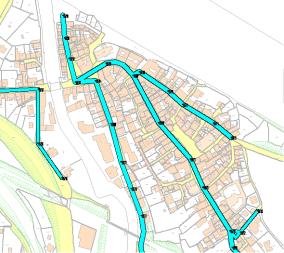
Die Linien werden deutlich dicker hervorgehoben.