Ziel
Messen Sie einen Abstand im Plan, Identifizieren Sie Objekte, lesen Sie Attribute aus.
Aufgabe 1
Als erstes benutzen Sie wieder die Funktion „Zoom auf Plangrenzen“
 .
.
Benutzen Sie die Zoomfunktion

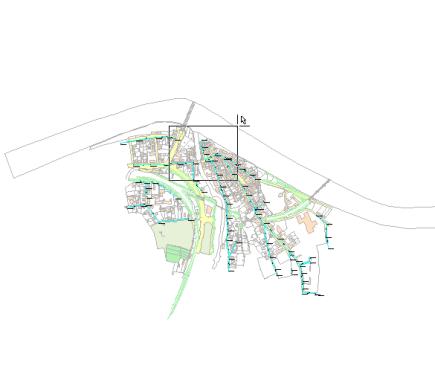
und ziehen Sie die folgenden Rechtecke, um in den gewünschten Bereich zu Zoomen
|
|
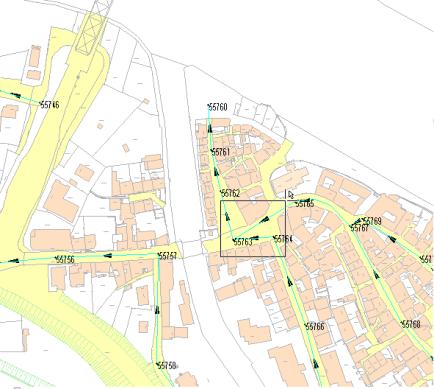
Abschließende Anzeige:
|
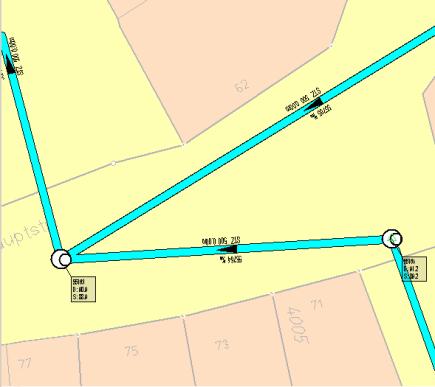
In diesem Teil des Abwassernetzes finden Sie unterschiedliche Mischwasserkanaldurchmesser (Profilhöhe), dargestellt durch unterschiedlich breite Linien. In den folgenden Schritten sollen Sie den Abstand zwischen den zwei Schächten in der obigen Abbildung feststellen.
Aufgabe 2
Eine Option, den Abstand zu Ermitteln, ist die Abstandsfunktion in der Toolbar.

Klicken Sie den Button an, um die Funktion zu aktivieren. Bewegen Sie dann den Mauszeiger auf den Ausgangspunkt des Abschnittes den Sie messen möchten und klicken Sie mit der linken Maustaste, bewegen Sie den Zeiger auf den Endpunkt des Abschnittes und klicken erneut auf die linke Maustaste. Der gemessene Abstand wird sowohl im Kommandofenster gezeigt, als auch in der Anzeige entlang einer grünen Linie, die den gemessenen Abstand darstellt.
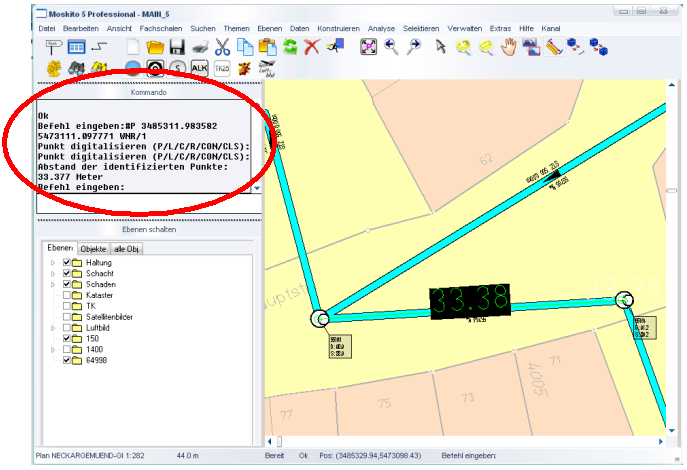
Die zusätzlichen Grafiken, die aus der Abstandsfunktion resultieren, werden mit dem nächsten Neuzeichnen entfernt.

Aufgabe 3
Sie können den Abstand zwischen den zwei Schächten auch feststellen, indem Sie die Länge des Mischwasserkanals abfragen.
Jedes der gezeigten Objekte im Plan hat bestimmte Eigenschaften oder so genannte Attribute. Um die Attribute eines einzelnen Objektes anzuzeigen, müssen Sie das Objekt zuerst identifizieren. Aktivieren Sie die Funktion „Identifizieren“, indem Sie auf den Button in der Toolbar klicken.

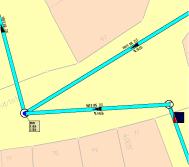
Bewegen Sie den Mauszeiger auf das Objekt, das Sie identifizieren möchten, d.h. auf den kleinen Mischwasserkanal zwischen den zwei abgehenden Mischwasserkanälen, und klicken Sie (in der Mitte der Linie) einmal mit der linken Maustaste.
|
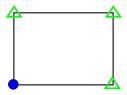
Der Mischwasserkanal wird wie links dargestellt gekennzeichnet: Ein Endpunkt wird mit einem blauen gefüllten Kreis gekennzeichnet. Dies ist der Punkt, der dem Mauszeiger am nächsten ist. Alle weiteren Punkte werden mit einem grünen Dreieck gekennzeichnet. Die Mitte einer identifizierten Linie wird mit einem blauen Rechteck gekennzeichnet. |
Die folgende Abbildung visualisiert die verschiedenen Darstellungen der Identifizierung für die unterschiedlichen Objektarten:
Punkt |
Linie |
Polygon |
|
|
|


Um die Attribute des Mischwasserkanals zu betrachten, öffnen Sie das Fenster der Objekteigenschaften:

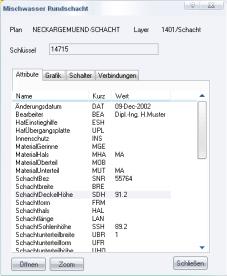
Das folgende Dialogfeld öffnet sich:
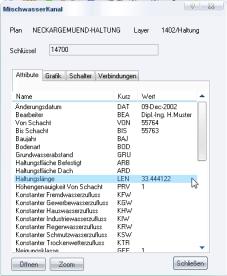
Klicken Sie den Karteireiter Attribute an und verwenden Sie die Scrollbar, um den Namen „Haltungslänge“ (oder kurzes LEN) zu finden und den entsprechenden Wert zu lesen.
Haben Sie den Abstand richtig gemessen?
Aufgabe 4
Die Identifizierung eines Linienobjekts war ziemlich einfach. Es ist für einen Punktgegenstand, z.B. einen Schacht, schwieriger.
Überprüfen Sie, ob die Funktion Identifizieren,

noch aktiv ist oder aktivieren Sie gegebenenfalls.
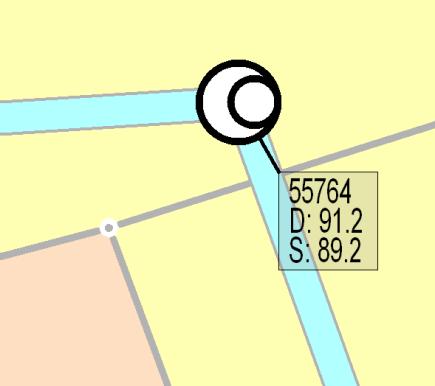
Versuchen Sie nun den Schacht am Nordende des Mischwasserkanals zu kennzeichnen, der zuvor identifiziert wurde. Ein identifiziertes Punktobjekt zeigt ein grünes Dreieck in der Mitte.
Vermutlich können Sie diese Aufgabe nicht erfolgreich abschließen, weil Sie immer eines der beiden Enden des Mischwasserkanals identifizieren, die am Schacht enden. Sie können dieses verhindern, indem Sie die den Layer Haltung ausschalten!
Jetzt sollten Sie den Schacht leicht identifizieren können. Das Ergebnis sieht wie folgt aus:
Hinweis: Durch Gedrückt halten der STRG – Taste werden beim Mausklick nur Symbole identifiziert, und der Schacht ist ein Symbol.
|
Öffnen Sie die Dialogbox Eigenschaften Objekte... über die Toolbar

und finden Sie die Schachtdeckelhöhe (kurz SDH) im Dialogfeld heraus