Ziel
Erlernen Sie unterschiedlichen Möglichkeiten, wie Sie Linienzüge und Flächen erzeugen.
Definitionen
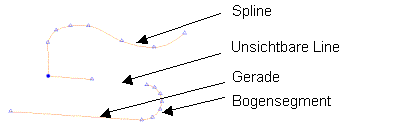
Moskito GIS hat ein Erfassungsfunktion namens „Linienzug“ entwickelt. Ein Linienzug ist eine Reihenfolge von Punkten (bzw. von Koordinaten) mit unterschiedlichen Verbindungstypen zwischen den einzelnen Punkten. Es gibt 4 mögliche Verbindungstypen:
•Gerade (L)
•Unsichtbare Linie (P)
•Bogensegmente (R)
•Splines (C)
Eine Linienzug kann (fast) aus jeder beliebigen Reihenfolge der Verbindungstypen mit nur wenigen grundlegenden Richtlinien bestehen:
•Bogensegmente (R) sind stets Paare. Ein Bogensegment benötigt 2 Positionen plus einem Anfangspunkt.
•Splines benötigen mindestens 3 Anschlüsse des Keils (c), mehr als gerade Geraden zu zeigen.
•Sie benötigen eine unsichtbare Linie (P) als erste Verbindung.
Aufgabe
Erzeugen Sie einen Linienzug, der in etwa folgenden Form aufweist:
Details:
•Starten Sie Moskito GIS
•Wechseln Sie zum Projekt „Mapping“
•Leeren Sie Ihren Arbeitsbereich, Schließen sie alle offenen Dialoge die nach sich nach dem Fachschalenwechsel geöffnet haben.
•Laden Sie Ihren Kontinent (hier asia) und zoomen Sie zu einer dünner besiedelten Region
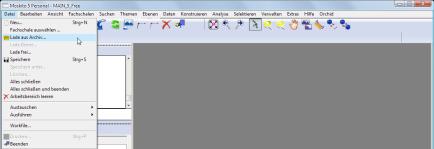
•Öffnen Sie den Ladedialog über Datei|Lade aus Archiv...
•Wählen Sie in der Dialogbox das Format HDF, die EbeneAdminBorders und den Plan asia
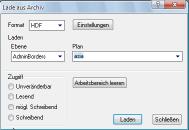
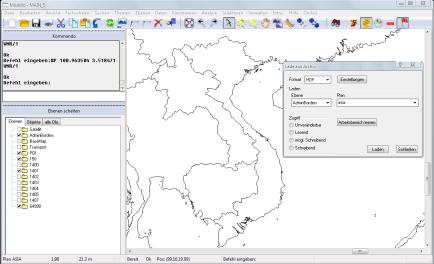
•Durch drücken des Buttons Laden bestätigen Sie Ihre Eingabe, und der gewählte Plan wird geladen.
•Untersuchen Sie ein vorhandenes Objekt und merken Sie sich den Schlüssel
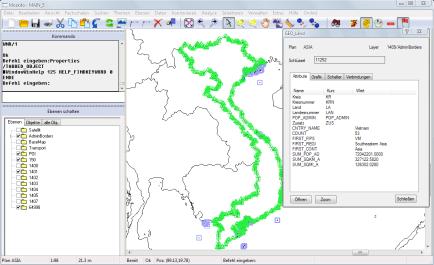
•Untersuchen Sie die Elementeigenschaften und merken Sie sich, Zeichen- und Flächenschlüssel.
•Erzeugen Sie ein neues Objekt mit dem gemerkten Objektschlüssel.
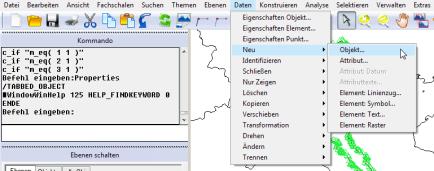
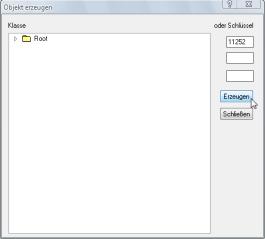
•Nachdem Sie das Objekt erzeugt haben, klicken Sie nicht in das Graphikfenster von Moskito GIS, sonst schließt sich das neue Objekt und öffnet ein anderes in der Nähe des Mausklicks. Sie würden das neue Objekt nicht wiederfinden, da es keine Grafiken hat. Wenn Sie trotzdem das neue Objekt geschlossen haben, müssen Sie ein neues Objekt erzeugen, das verlorene Objekt wird später gelöscht.
•Schließen Sie die Dialogbox Objekteigenschaften.
•Erzeugen Sie einen neuen Linienzug, um sich in den Funktionen zu üben.
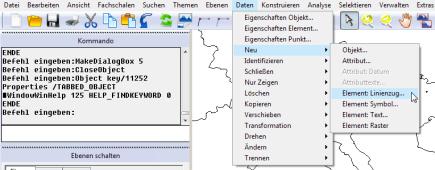
•Tragen Sie die gemerkten Zeichen- und Flächenschlüssel ein.
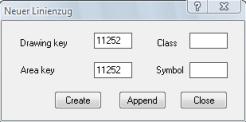
•Nachdem Sie auf „Erzeugen“ geklickt habe, wartet Moskito GIS auf einen (oder mehrere) Mausklick(s) im Grafikfenster, um den Linienzug anzulegen/fortzusetzen. Wenn alle Punkte digitalisiert sind, „Enter“ drücken um die Digitalisierung abzuschließen.
•Ein einfacher Mausklick legt den ersten Punkt des Linienzugs und eine unsichtbare Verbindung innerhalb des Linienzugs an.
•Ein Mausklick, zusammen mit der gedrückten Shift-Taste, erzeugt als Verbindungstyp eine Gerade.
•Strg und linke Maustaste erzeugt eine Verbindung durch ein Bogensegment.
•Alt und linke Maustaste legt eine Splineverbindung an. Sie benötigen mehr als einen Spline hintereinander, um den Spline errechnen zu können. Solange Sie noch nicht genügende Splines angelegt haben, werden sie als Gerade gezeichnet.
P: unsichtbare Verbindung und Anfang |
Linke Maustaste |
L: sichtbare Gerade |
Shift + Linke Maustaste |
C: Spline Verbindung |
Alt + Linke Maustaste |
R: Bogensegmentverbindung |
Strg + Linke Maustaste |
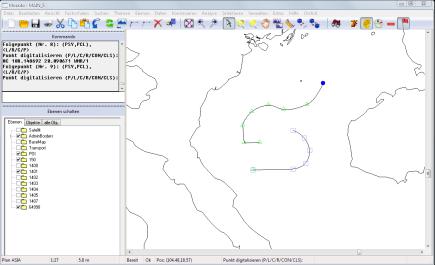
•Versuchen Sie verschiedene Formen mit Linien, unsichtbaren Linien, Bogensegmenten und Splines selbst zu erstellen.